فایل های بروز
فایل های بروزفایل های بروز
فایل های بروزتحلیل SWOT در Excel با VBA
ایجاد تحلیل SWOT در Excel با VBA + کد کامل و حرفهای
برای دانلود اینجا کلیک فرمایید (ایجاد تحلیل SWOT در Excel با VBA + کد کامل و حرفهای)
Excel VBA , ایجاد تحلیل SWOT در Excel با VBA , برنامهریزی استراتژیک , تحلیل SWOT , تحلیل SWOT در Excel با VBA , داشبورد SWOT , ساخت تحلیل SWOT در Excel با VBA , شناسایی قوت و ضعف , فرصت و تهدید , ماکرو اکسل , مدیریت استراتژیک ,
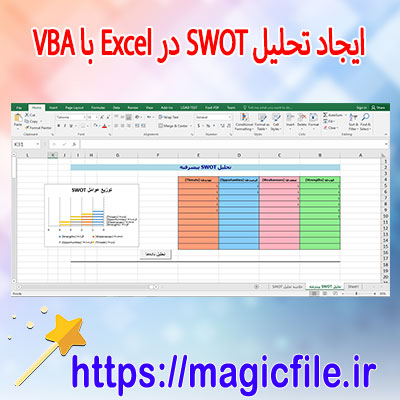
ایجاد تحلیل SWOT در Excel با VBA: راهنمای جامع و کامل
تحلیل SWOT یکی از ابزارهای مهم و کارآمد در مدیریت استراتژیک و برنامهریزی کسبوکار است که به کمک آن نقاط قوت، ضعفها، فرصتها و تهدیدهای سازمان یا پروژه به صورت منسجم و سیستماتیک بررسی میشود. در دنیای امروز، که رقابتها شدید و محیطهای کسبوکار پر از ناپایداری است، بهرهگیری از تحلیل SWOT میتواند نقش تعیینکنندهای در تصمیمگیریهای استراتژیک ایفا کند. اما، انجام این تحلیل به صورت دستی و در قالب جداول معمولی، ممکن است زمانبر و خستهکننده باشد، به خصوص زمانی که نیاز به بروزرسانیهای مکرر یا تحلیلهای پیچیده دارید. بنابراین، استفاده از امکانات خودکارسازی در نرمافزار Excel، به ویژه VBA (Visual Basic for Applications)، راهکاری بسیار موثر و کارآمد است.
در این مقاله، قصد داریم به صورت جامع و کامل، فرآیند ایجاد یک سیستم تحلیل SWOT در Excel با استفاده از VBA را شرح دهیم. ابتدا اهمیت و مزایای این روش را بررسی میکنیم، سپس ساختار و طراحی مناسب برای پیادهسازی آن را معرفی مینماییم، و در نهایت، مجموعهای کامل از کدهای VBA را ارائه میدهیم که میتواند به صورت خودکار این تحلیل را در فایلهای Excel انجام دهد.
اهمیت و مزایای استفاده از VBA در تحلیل SWOT
در دنیای کسبوکار، سرعت و دقت در تحلیل دادهها اهمیت فراوانی دارد. VBA این امکان را فراهم میکند که فرآیندهای تکراری و پیچیده، خودکار شوند و در نتیجه، زمان و تلاش لازم کاهش یابد. با بهرهگیری از VBA، میتوان:
- ایجاد فرمهای ورودی کاربر: تا کاربران بتوانند به راحتی نقاط قوت، ضعف، فرصتها و تهدیدها را وارد کنند.
- خودکارسازی فرآیند دستهبندی و نمایش نتایج: به گونهای که پس از وارد کردن دادهها، تحلیل به صورت خودکار انجام شود و نتایج در قالب جدولها و نمودارهای زیبا نمایش داده شوند.
- بروزرسانی سریع و آسان: در صورت تغییر دادهها، تنها با یک کلیک، تحلیل مجدد انجام میگیرد.
- پشتیبانی از تحلیلهای پیچیدهتر: مانند محاسبات آماری، رتبهبندی و وزندهی نقاط مختلف، که به صورت دستی زمانبر است.
این مزایا، سبب میشود که تحلیل SWOT در قالب یک سیستم هوشمند و خودکار، در سازمانها و پروژههای مختلف، به شدت مورد استقبال قرار گیرد و نقش مهمی در فرآیندهای تصمیمگیری داشته باشد.
ساختار و طراحی سیستم تحلیل SWOT در Excel با VBA
قبل از شروع کدنویسی، باید ساختاری مناسب برای فایل Excel خود طراحی کنیم. این ساختار باید شامل بخشهای زیر باشد:
1. ورودیها: جایی که کاربر نقاط قوت، ضعفها، فرصتها و تهدیدها را وارد میکند.
2. دادههای پردازش شده: جایی که دادهها بر اساس معیارهای مختلف تحلیل میشوند.
3. نتایج و نمایشها: جداول، نمودارها و خلاصههای تحلیل، که به کاربر نشان داده میشود.
در طراحی، توصیه میشود از صفحات جداگانه (Sheet) برای هر بخش استفاده کنید؛ مثلا، صفحهای برای وارد کردن دادهها، صفحهای برای نمایش نتایج، و صفحهای برای تنظیمات و کدهای VBA.
پیادهسازی تحلیل SWOT با VBA: گامبهگام
در ادامه، کد کامل و حرفهای برای پیادهسازی این سیستم را ارائه میدهیم. این کد شامل فرم ورودی، توابع دستهبندی، و نمایش نتایج است.
مرحله اول: تعریف فرم ورودی
برای راحتی وارد کردن دادهها، میتوانیم از UserForm در VBA استفاده کنیم. این فرم شامل چهار بخش است:
- نقاط قوت (Strengths)
- نقاط ضعف (Weaknesses)
- فرصتها (Opportunities)
- تهدیدها (Threats)
و هر بخش دارای یک لیست یا جعبه متن برای وارد کردن موارد است.
مرحله دوم: نوشتن کد VBA
در بخش VBA، ابتدا باید ماژول جدید بسازید و کدهای زیر را وارد کنید:
vba
Sub InitializeSWOT()
' این زیررونویسی برای راهاندازی اولیه است
Dim ws As Worksheet
Set ws = ThisWorkbook.Sheets("SWOT Analysis")
' پاکسازی صفحه قبل
ws.Cells.Clear
' نوشتن عناوین و ساختار جدول
ws.Range("A1").Value = "نقاط قوت"
ws.Range("B1").Value = "نقاط ضعف"
ws.Range("C1&quo... ← ادامه مطلب در magicfile.ir یک فایل در موضوع (ایجاد تحلیل SWOT در Excel با VBA + کد کامل و حرفهای) آماده کرده ایم که از لینک زیر می توانید دانلود فرمایید برای دانلود کردن به لینک زیر بروید
منبع : https://magicfile.ir
افت ولتاژ
ماکرو اکسل برای محاسبه دقیق عملکرد ترانسفورماتور + دکمه محاسبه
برای دانلود اینجا کلیک فرمایید (ماکرو اکسل برای محاسبه دقیق عملکرد ترانسفورماتور + دکمه محاسبه)
Excel VBA , ابزار تحلیل برق , افت ولتاژ , تحلیل فنی ترانسفورماتور , توان ظاهری و واقعی , جریان اولیه و ثانویه , راندمان ترانسفورماتور , فرم محاسبه ترانس , ماکرو اکسل , ماکروهای محاسباتی , محاسبات ترانس , محاسبات مهندسی با اکسل , محاسبه تلفات ترانس , مهندسی برق , ترانسفورماتور ,
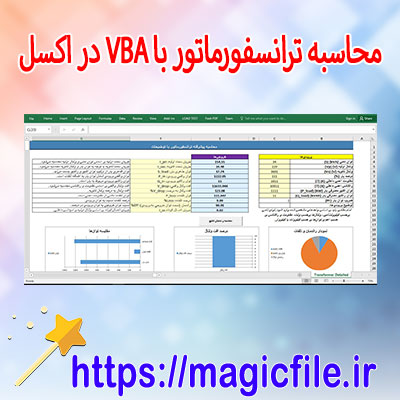
ماکرو اکسل برای محاسبه دقیق عملکرد ترانسفورماتور + دکمه محاسبه
در دنیای امروز، استفاده از نرمافزارهای هوشمند و اتوماسیون، نقش بسیار مهمی در بهبود فرآیندهای فنی و محاسباتی ایفا میکند. یکی از ابزارهای قدرتمند این حوزه، اکسل است که با قابلیتهای بینظیرش، به کاربران امکان میدهد تا عملیات پیچیده را به سادگی و با دقت بالا انجام دهند. در این میان، توسعه و استفاده از ماکروهای اکسل، به ویژه در حوزه محاسبه عملکرد ترانسفورماتور، میتواند تاثیر بسزایی در صرفهجویی زمان، کاهش خطا و افزایش دقت داشته باشد. در ادامه، به طور کامل و جامع، مفهوم و کاربردهای ماکروهای اکسل در این زمینه، به همراه نحوه ساخت و استفاده از دکمه محاسبه، شرح داده میشود.
مقدمهای بر ترانسفورماتور و اهمیت آن در تجهیزات الکتریکی
ترانسفورماتور، یکی از اجزای اساسی در سیستمهای توزیع و انتقال برق است که وظیفهاش تغییر سطح ولتاژ و جریان است. عملکرد صحیح آن، بر کیفیت و پایداری شبکههای برق تاثیر مستقیم دارد. بنابراین، محاسبات مربوط به ترانسفورماتور، باید با دقت بسیار بالا انجام شوند. این محاسبات شامل مواردی مانند توان نامی، امپدانس، درصد تخلیه، افت ولتاژ و دیگر پارامترهای فنی است. در این راستا، استفاده از ابزارهای خودکار مانند ماکروهای اکسل، نقش حیاتی ایفا میکند.
تعریف و اهمیت ماکرو در اکسل
ماکرو، در واقع مجموعهای از دستورات و عملیاتها است که به صورت خودکار در اکسل اجرا میشود. این عملیاتها میتواند شامل محاسبات، وارد کردن داده، اصلاح سلولها و حتی اجرای توابع پیچیده باشد. با استفاده از ماکرو، کاربر میتواند زمان زیادی صرفهجویی کند و همچنین خطاهای انسانی را کاهش دهد. در پروژههای مهندسی، این قابلیت بسیار ارزشمند است، چرا که دقت در محاسبات اهمیت فراوانی دارد.
نحوه نوشتن ماکرو برای محاسبه عملکرد ترانسفورماتور
برای نوشتن یک ماکرو موثر در اکسل، ابتدا باید با زبان برنامهنویسی VBA (Visual Basic for Applications) آشنا شد. فرآیند کلی شامل موارد زیر است:
1. فعالسازی تب توسعه (Developer) در اکسل.
2. باز کردن ویرایشگر VBA.
3. نوشتن کدهای مربوط به محاسبات مورد نیاز.
4. تعریف ورودیها (سلولهای داده) و خروجیها (نتایج محاسبات).
5. افزودن دکمهای در صفحه اکسل برای اجرای خودکار ماکرو.
برای مثال، فرض کنید میخواهید ماکرویی بنویسید که توان واقعی، توان ظاهری، و ضریب قدرت ترانسفورماتور را محاسبه کند. در این صورت، کد VBA میتواند به شکل زیر باشد:
vba
Sub محاسبه_عملکرد_ترانسفورماتور()
Dim ولتاژ_ورودی As Double
Dim جریان_ورودی As Double
Dim توان_ظاهری As Double
Dim توان_واقعی As Double
Dim ضریب_قدرت As Double
' دریافت دادهها
ولتاژ_ورودی = Range("B2").Value
جریان_ورودی = Range("B3").Value
' محاسبات
توان_ظاهری = ولتاژ_ورودی * جریان_ورودی
توان_واقعی = Range("B4").Value ' فرض شده دادههای توان واقعی وارد شده است
ضریب_قدرت = توان_واقعی / توان_ظاهری
' نمایش نتایج
Range("B5").Value = توان_ظاهری
Range("B6").Value = توان_واقعی
Range(&qu... ← ادامه مطلب در magicfile.ir یک فایل در موضوع (ماکرو اکسل برای محاسبه دقیق عملکرد ترانسفورماتور + دکمه محاسبه) آماده کرده ایم که از لینک زیر می توانید دانلود فرمایید برای دانلود کردن به لینک زیر بروید
منبع : https://magicfile.ir
فرم گزارش جلسات
10 قالب فرم شرکتی ساخته شده با ماکروهای اکسل VBA
برای دانلود اینجا کلیک فرمایید (10 قالب فرم شرکتی ساخته شده با ماکروهای اکسل VBA)
فرم ارزیابی عملکرد , فرم ثبت داراییهای هوشمند , فرم ثبت شکایات و پیشنهادات , فرم حضور و غیاب هوشمند , فرم درخواست آموزش , فرم درخواست تجهیزات اداری , فرم درخواست خرید , فرم مسافرت کاری , فرم گزارش جلسات , فرم درخواست مرخصی , فرم های شرکتی اکسل , قالب فرم شرکتی , قالب فرم شرکتی در اکسل ,

قالبهای فرم شرکتی ساخته شده با ماکروهای اکسل VBA
در دنیای کسبوکارهای امروزی، استفاده از نرمافزارهای قدرتمند و کارآمد برای مدیریت فعالیتها، اطلاعات و فرآیندهای داخلی، امری ضروری و حیاتی است. یکی از ابزارهای پرکاربرد و محبوب در این حوزه، اکسل است که با قابلیتهای پیشرفتهای از جمله ماکروهای VBA، توانسته است به عنوان یک پلتفرم بسیار انعطافپذیر و قدرتمند، برای ساخت قالبهای فرم شرکتی مورد استفاده قرار گیرد. این قالبها، در واقع، نمونههای طراحیشده و برنامهنویسیشده هستند که وظیفه سادهسازی، خودکارسازی و بهبود فرآیندهای داخلی سازمانها را دارند.
در ادامه، به صورت جامع و کامل به بررسی ده قالب فرم شرکتی ساختهشده با ماکروهای اکسل VBA میپردازیم. هر قالب، ویژگیهای خاص خود را دارد و برای اهداف متفاوتی در کسبوکارها طراحی شده است. این قالبها، نه تنها باعث افزایش بهرهوری میشوند، بلکه خطاهای انسانی را کاهش میدهند و فرآیندهای تکراری را به صورت خودکار انجام میدهند.
۱. قالب فرم ثبت و پیگیری مشتریان (CRM)
یکی از مهمترین نیازهای هر سازمان، مدیریت صحیح و دقیق مشتریان است. قالب فرم ثبت و پیگیری مشتریان، با استفاده از VBA، امکان ثبت اطلاعات تماس، تاریخهای مهم، سوابق ارتباط، نیازهای مشتری و وضعیت فعلی هر مشتری را فراهم میکند. این فرم، قابلیت جستوجو سریع، فیلتر کردن دادهها و تولید گزارشهای متنوع را دارد. به علاوه، با برنامهنویسی VBA، میتوان فرآیندهای پیگیری و یادآوری تماسها یا جلسات را خودکار کرد، که این امر، در حفظ رابطه بلندمدت با مشتریان بسیار موثر است.
۲. قالب فرم مدیریت پروژهها
در سازمانهای بزرگ، مدیریت پروژهها امری پیچیده و چندوجهی است. قالب مدیریت پروژه، با امکاناتی نظیر برنامهریزی زمانبندی، تخصیص منابع، پیگیری پیشرفت و ثبت مشکلات، به مدیران کمک میکند تا پروژهها را بهتر کنترل و مدیریت کنند. این فرم، قابلیت وارد کردن وظایف، تعیین مسئول، تاریخهای شروع و پایان، و درج وضعیت انجام کار را دارد. ماکروهای VBA، توانایی آپدیت خودکار وضعیت پروژه بر اساس پیشرفتها، هشدارهای خودکار در صورت تأخیر و ایجاد گزارشهای عملکرد را فراهم میکند.
۳. قالب فرم حسابداری و مالی
حسابداری و امور مالی، قلب هر کسبوکار است. قالب حسابداری، با استفاده از VBA، میتواند عملیات محاسباتی مانند جمعآوری فاکتورها، ثبت درآمد و هزینه، نگهداری موجودی و تولید ترازنامه و صورت سود و زیان را انجام دهد. این قالب، امکان وارد کردن دادهها از طریق فرمهای کاربرپسند و خودکارسازی محاسبات را دارد. همچنین، با برنامهنویسی VBA، میتوان گزارشهای مالی را به صورت خودکار تولید کرد و در قالبهای قابل چاپ یا صادر کردن به دیگر نرمافزارها، ارائه داد.
۴. قالب فرم مدیریت منابع انسانی
مدیریت کارکنان و منابع انسانی، یکی از حساسترین بخشهای هر سازمان است. قالب مدیریت منابع انسانی، با امکاناتی نظیر ثبت اطلاعات پرسنل، سابقه کاری، حقوق و مزایا، غیبتها، مرخصیها، و ارزیابی عملکرد، به مدیران کمک میکند تا فرآیندهای مربوط به منابع انسانی را سریعتر و بهتر انجام دهند. VBA، در این قالب، وظیفه خودکارسازی محاسبات حقوق، تولید لیستهای حقوق و دستمزد، و ارسال یادآوری برای تاریخهای مهم را بر عهده دارد.
۵. قالب فرم سفارشات و فروش
در حوزه فروش، ردیابی سفارشات، وضعیت انجام، و مدیریت مشتریان، اهمیت زیادی دارد. قالب سفارشات، با امکانات وارد کردن اطلاعات مشتری، محصولات، تعداد، قیمت و تاریخ سفارش، فرآیند ثبت و پیگیری سفارش را ساده... ← ادامه مطلب در magicfile.ir
یک فایل در موضوع (10 قالب فرم شرکتی ساخته شده با ماکروهای اکسل VBA) آماده کرده ایم که از لینک زیر می توانید دانلود فرمایید برای دانلود کردن به لینک زیر بروید
منبع : https://magicfile.ir
مدیریت ورود و خروج کالا
دانلود برنامه مدیریت ورود و خروج کالا همراه با شیت موجودی در اکسل + VBA
برای دانلود اینجا کلیک فرمایید (دانلود برنامه مدیریت ورود و خروج کالا همراه با شیت موجودی در اکسل + VBA)
ثبت ورود و خروج کالا , مدیریت ورود و خروج کالا , موجودی کالا در اکسل , ورود و خروج کالا در اکسل , کنترل موجودی در اکسل ,

دانلود برنامه مدیریت ورود و خروج کالا همراه با شیت موجودی در اکسل + VBA
در دنیای امروز، مدیریت موجودی و کنترل ورود و خروج کالاها، یکی از مهمترین چالشهایی است که کسبوکارهای کوچک و بزرگ با آن مواجه هستند. عدم وجود سیستم مناسب، میتواند منجر به نارساییهای زیادی شود، از جمله کمبود کالا، انبارهای پر از کالاهای منقضی شده، یا عدم توانایی در پیگیری دقیق تراکنشها. در این راستا، استفاده از ابزارهای نرمافزاری و برنامهنویسی، مخصوصاً در محیط اکسل، میتواند راه حلی بسیار کارآمد و مقرون به صرفه باشد. یکی از روشهای محبوب و پرکاربرد، توسعه و دانلود برنامه مدیریت ورود و خروج کالا با بهرهگیری از VBA در اکسل است. این برنامه به صورت کامل و جامع، امکانات متعددی را در اختیار کاربران قرار میدهد تا فرآیندهای مربوط به ثبت، پیگیری و مدیریت موجودی کالاها را به صورت دقیق و سریع انجام دهند.
در ادامه، قصد دارم به طور مفصل درباره این برنامه، قابلیتها، نحوه کار، و مزایای آن توضیح دهم. همچنین، به بررسی ساختار کلی فایل اکسل، نحوه طراحی فرمهای ورودی، و کدهای VBA مورد استفاده برای اتوماسیون میپردازم. هدف نهایی، ارائه یک راهنمای کامل است که حتی کاربران مبتدی نیز بتوانند با استفاده از آن، برنامهای کارآمد و قابل اعتماد برای مدیریت کالاهای خود داشته باشند.
ساختار کلی فایل اکسل
در ابتدا، باید بدانید که این برنامه در قالب یک فایل اکسل (Excel Workbook) ارائه میشود که شامل چندین شیت مختلف است. هر کدام از این شیتها نقش خاصی در فرآیند مدیریت دارند. به طور معمول، این شیتها شامل موارد زیر هستند:
1. شیت کالاها (Product List): در این قسمت، تمامی کالاهای موجود در انبار، با جزئیات کامل ثبت میشوند. اطلاعاتی مانند کد کالا، نام کالا، واحد اندازهگیری، قیمت واحد، و تعداد موجودی اولیه در این بخش قرار میگیرد. این شیت، پایه و اساس کار است و هر عملیات ورود و خروج بر اساس این لیست انجام میشود.
2. شیت ورود کالا (Inbound): این بخش برای ثبت هرگونه ورود کالا به انبار طراحی شده است. کاربر با وارد کردن اطلاعات مربوط به تاریخ، کد کالا، تعداد وارد شده، و توضیحات، این تراکنشها را ثبت میکند. در ادامه، سیستم به صورت خودکار موجودی کالا را در شیت موجودی بهروزرسانی میکند.
3. شیت خروج کالا (Outbound): مشابه بخش ورود، این صفحه برای ثبت خروج کالاها از انبار است. کاربر، تاریخ، کد کالا، تعداد خروج، و توضیحات مربوط به هر تراکنش را وارد میکند. این عملیات نیز باعث کاهش موجودی کالا در شیت موجودی میشود.
4. شیت موجودی (Stock Level): این بخش به صورت خودکار و بر اساس تراکنشهای وارد شده در بخشهای قبلی، موجودی نهایی هر کالا را نشان میدهد. این شیت معمولاً با فرمولها و VBA بهروزرسانی میشود تا همیشه دادههای بهروز را ارائه دهد.
5. شیت گزارشها (Reports): در این بخش، کاربر میتواند گزارشهای مختلفی مانند لیست کالاهای پرکاربرد، تراکنشهای ماهانه، و موجودیهای کمنظیر را مشاهده کند. این امکانات، برای تحلیل دادهها و تصمیمگیریهای استراتژیک، بسیار مفید هستند.
طراحی فرمهای ورودی و رابط کاربری
یکی از ویژگیهای مهم این برنامه، استفاده از فرمهای UserForm در VBA است. این فرمها، واسط کاربری گرافیکی و کاربرپسند را فراهم میکنند که به کاربران اجازه میدهد عملیات ثبت ورود و خروج کالا را به صورت سریع و بدون نیاز... ← ادامه مطلب در magicfile.ir
یک فایل در موضوع (دانلود برنامه مدیریت ورود و خروج کالا همراه با شیت موجودی در اکسل + VBA) آماده کرده ایم که از لینک زیر می توانید دانلود فرمایید برای دانلود کردن به لینک زیر بروید
منبع : https://magicfile.ir
درآمد و هزینه
دانلود فایل برنامهریزی مالی در Excel + گزارشگیری و نمودارها
برای دانلود اینجا کلیک فرمایید (دانلود فایل برنامهریزی مالی در Excel + گزارشگیری و نمودارها)
VBA , تحلیل مالی , ثبت هزینه , حسابداری با ماکرو , داشبورد مالی , درآمد و هزینه , فایل اکسل درآمد و هزینه , فایل حسابداری , فایل مالی شخصی , مدیریت مالی , اکسل , برنامهریزی مالی ,
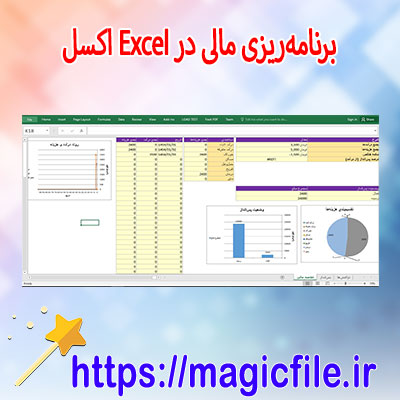
دانلود فایل برنامهریزی مالی در Excel + گزارشگیری و نمودارها
در دنیای امروز که اقتصاد و مدیریت مالی نقش بسیار مهمی در زندگی فردی و سازمانها ایفا میکند، داشتن ابزاری مؤثر برای برنامهریزی مالی، مدیریت هزینهها، درآمدها، پساندازها و سرمایهگذاریها، اهمیت فراوانی دارد. یکی از بهترین راهکارها برای انجام این امور، استفاده از فایلهای اکسل است که قابلیتهای فراوانی در زمینه تحلیل، گزارشگیری و نمایش دادهها به صورت نموداری دارند. در این مقاله، قصد داریم به طور کامل و جامع درباره دانلود فایل برنامهریزی مالی در Excel، امکانات آن، کاربردهای مختلف، و چگونگی بهرهبرداری از گزارشها و نمودارها صحبت کنیم.
مزایای استفاده از فایل برنامهریزی مالی در Excel
در ابتدا، باید به مزایای استفاده از این نوع فایلها اشاره کنیم؛ چرا که Excel ابزار قدرتمندی است که به کاربر اجازه میدهد تا اطلاعات مالی خود را به صورت دقیق، منظم و قابل تحلیل نگه دارد. یکی از مهمترین مزایای آن، قابلیت سفارشیسازی است؛ یعنی شما میتوانید بر اساس نیازهای خاص خود، قالبهای مختلفی طراحی کنید. علاوه بر این، Excel امکان وارد کردن و خروجی گرفتن دادهها، ایجاد فرمولهای پیچیده، و استفاده از توابع مختلف را فراهم میکند، که این موارد در تحلیل مالی و پیشبینی آینده، بسیار حیاتی هستند.
همچنین، با بهرهگیری از این فایلها، میتوانید روندهای مالی خود را به صورت بصری مشاهده کنید؛ برای مثال، با استفاده از نمودارهای مختلف، تغییرات درآمد و هزینهها، پسانداز و سرمایهگذاریها، و یا بدهیها و داراییها را در گذر زمان تحلیل کنید. این امر کمک میکند تا تصمیمگیریهای مالی شما بر پایه دادههای معتبر و تحلیلهای دقیق باشد، و در نهایت، مسیر رسیدن به اهداف مالی کوتاهمدت و بلندمدت روشنتر گردد.
دانلود فایل برنامهریزی مالی در Excel: چه ویژگیهایی دارد؟
در این بخش، به ویژگیهای کلیدی این فایلهای برنامهریزی مالی میپردازیم. معمولاً، این فایلها شامل صفحات متعددی هستند که هر کدام نقش خاصی در مدیریت و تحلیل دادههای مالی دارند. مثلا، صفحهای برای ثبت درآمدهای ماهانه، صفحهای برای هزینهها، صفحهای برای پساندازها، و صفحات دیگری برای سرمایهگذاریها، بدهیها و داراییها. این صفحات، با طراحی منطقی و کاربرپسند، امکان وارد کردن دادهها را آسان میکنند.
علاوه بر این، بسیاری از فایلها، دارای فرمولهای خودکار هستند که محاسبات مربوط به مجموع درآمد، مجموع هزینهها، سود و زیان، و درصدهای مختلف را به صورت خودکار انجام میدهند. این ویژگی، زمان و خطای انسانی را کاهش میدهد و دقت دادهها را افزایش میدهد. همچنین، امکاناتی برای پیشبینیهای مالی آینده، مانند برآورد درآمد سال آینده، یا تحلیل تأثیر افزایش هزینهها، در این فایلها وجود دارد.
در کنار موارد فوق، فایلهای برنامهریزی مالی در Excel غالباً از امکانات پیشرفتهتری همچون جداول پیوت، فیلترهای دینامیک، و ابزارهای تصویری مانند نمودارهای سهبعدی بهرهمند هستند. این امکانات، کمک میکنند تا دادهها به صورت سازمانیافتهتر و قابل تفسیرتر نمایش داده شوند، و تحلیلهای عمیقتر و دقیقتر انجام پذیرد.
نحوه دانلود و نصب فایل... ← ادامه مطلب در magicfile.ir
یک فایل در موضوع (دانلود فایل برنامهریزی مالی در Excel + گزارشگیری و نمودارها) آماده کرده ایم که از لینک زیر می توانید دانلود فرمایید برای دانلود کردن به لینک زیر بروید
منبع : https://magicfile.ir