فایل های بروز
فایل های بروزفایل های بروز
فایل های بروزتحلیل جملات و کلمات
اسکریپت آنالیزگر متن فارسی با html javascript تحلیل ابرکلمات، نمودار و پیشنهاد نگارشی
برای دانلود اینجا کلیک فرمایید (اسکریپت آنالیزگر متن فارسی با html javascript تحلیل ابرکلمات، نمودار و پیشنهاد نگارشی)
آنالیز متن فارسی , ابزار ابرکلمات , اسکریپت تحلیل متن برای وب , اسکریپت پردازش زبان فارسی , تحلیل جملات و کلمات , تحلیل متن فارسی , نمودار کلمات ,

اسکریپت آنالیزگر متن فارسی با HTML، JavaScript، تحلیل ابرکلمات، نمودار و پیشنهاد نگارشی
در دنیای امروز، تحلیل و بررسی متنهای طولانی و پیچیده، بهویژه متنهای فارسی، اهمیت زیادی پیدا کرده است. در این راستا، توسعهی یک اسکریپت آنالیزگر متن فارسی، میتواند ابزار قدرتمندی برای پژوهشگران، نویسندگان، دانشآموزان و حتی مدیران محتوا باشد. این اسکریپت، با بهرهگیری از فناوریهای وب مانند HTML و JavaScript، امکانات متنوعی را برای تحلیل، تجسم و بهبود کیفیت متون فراهم میکند. در ادامه، به صورت جامع و کامل، به تشریح این اسکریپت و قابلیتهای آن میپردازیم.
ساختار کلی و فناوریهای مورد استفاده
در طراحی این اسکریپت، ابتدا از زبان HTML برای ساختار صفحه وب بهرهگیری میشود. این زبان، مسئول ایجاد بخشهای مختلف مانند قسمت وارد کردن متن، دکمههای کنترلی، و نمایش نتایج است. سپس، با استفاده از JavaScript، منطق برنامهنویسی پیادهسازی میشود؛ یعنی، تحلیل متن، تولید ابرکلمات، رسم نمودارها و پیشنهادهای نگارشی در این بخش صورت میگیرد. علاوه بر این، برای تجسم دادهها و ارائه نتایج به صورت گرافیکی، از کتابخانههای جاوااسکریپتی مانند Chart.js یا D3.js بهره گرفته میشود. این ابزارها، قابلیت رسم نمودارهای تعاملی، نمودارهای شعاعی، هیستوگرام و دیگر انواع نمودارهای تصویری را دارا هستند، که تحلیل دادههای متنی را بسیار آسانتر و جذابتر میکنند.
فرآیند تحلیل متن فارسی
نکته مهم در طراحی این اسکریپت، توانایی پردازش صحیح متنهای فارسی است. زبان فارسی، با ویژگیهای خاص خود، مانند وابستگی کلمات به هم، وجود اعراب و ساختارهای صرفی و نحوی خاص، نیازمند پردازش دقیق است. در این راستا، ابتدا متن وارد شده توسط کاربر، پاکسازی میشود؛ یعنی، حذف علائم نگارشی، کاراکترهای اضافی و فضاهای غیرضروری. سپس، متن به کلمات و جملات تقسیم میشود. پس از این مرحله، با بهرهگیری از الگوریتمهای پردازش زبان طبیعی (NLP) مخصوص زبان فارسی، کلمات کلیدی استخراج میشوند. این الگوریتمها، شامل توکنسازی، ریشهیابی، استمینگ و تحلیل معنایی هستند که به درستی، مفهوم متن را درک میکنند.
تولید ابرکلمات و تحلیل فراوانی
یکی از ویژگیهای جذاب این اسکریپت، تولید "ابرکلمات" است. ابرکلمات، مجموعهای از کلمات کلیدی هستند که بر اساس فراوانی تکرار آنها در متن، اندازه و رنگ آنها متفاوت است. این قابلیت، به کاربر کمک میکند تا سریعتر، موضوع اصلی متن را درک کند. برای مثال، اگر در متن، کلمه "تحلیل" بیش از سایر کلمات تکرار شده باشد، در ابرکلمات، به صورت بزرگ و برجسته دیده میشود. این فرآیند، با استفاده از الگوریتمهای شمارش فراوانی و وزندهی کلمات انجام میشود، و نتایج در قالب تصویری جذاب و قابل فهم ارائه میگردد.
رسم نمودارهای تعاملی
علاوه بر ابرکلمات، رسم نمودارهای تعاملی نقش مهمی در تحلیلهای بصری دارد. به عنوان نمونه، نمودارهای دایرهای (Pie Chart)، میلهای (Bar Chart) یا خ... ← ادامه مطلب در magicfile.ir
یک فایل در موضوع (اسکریپت آنالیزگر متن فارسی با html javascript تحلیل ابرکلمات، نمودار و پیشنهاد نگارشی) آماده کرده ایم که از لینک زیر می توانید دانلود فرمایید برای دانلود کردن به لینک زیر بروید
منبع : https://magicfile.ir
Excel Password Manager
دانلود سیستم مدیریت رمز عبور در اکسل با VBA
برای دانلود اینجا کلیک فرمایید (دانلود سیستم مدیریت رمز عبور در اکسل با VBA)
Excel Password Manager , VBA فرم رمز , امنیت رمزها در Excel , رمز عبور در اکسل , سیستم رمز عبور اکسل , فرم رمز عبور VBA , مدیریت رمز در VBA , کد ذخیره پسورد اکسل ,
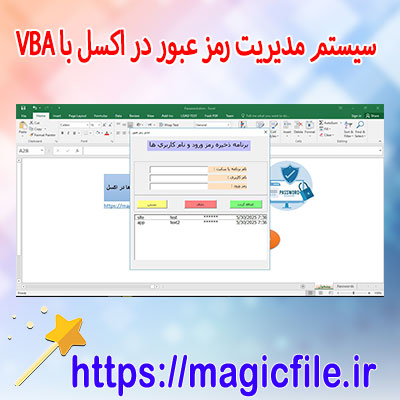
دانلود سیستم مدیریت رمز عبور در اکسل با VBA
در دنیای امروز، امنیت اطلاعات بسیار حائز اهمیت است، مخصوصاً زمانی که صحبت از مدیریت رمزهای عبور میشود. بسیاری از افراد و سازمانها به دنبال راهکارهای کارآمد و قابل اعتماد هستند تا بتوانند رمزهای عبور خود را به صورت منظم، سازمانیافته و ایمن نگهداری کنند. یکی از راهکارهای مطرح و محبوب در این حوزه، استفاده از سیستم مدیریت رمز عبور در اکسل است که با کمک زبان برنامهنویسی VBA (Visual Basic for Applications) توسعه یافته است. این مقاله، به طور کامل و جامع، به مفهوم، مزایا، نحوه پیادهسازی و
دانلود سیستم مدیریت رمز عبور در اکسل با VBA
میپردازد.اهمیت مدیریت رمز عبور و نیاز به سیستم خودکار
در دنیای دیجیتال، هر فرد یا سازمانی با حجم عظیمی از رمزهای عبور روبهرو است. این رمزها برای دسترسی به ایمیلها، حسابهای کاربری، شبکههای داخلی، سامانههای مالی و سایر سرویسهای آنلاین ضروری هستند. ولی نگهداری و مدیریت این رمزها بدون یک سیستم منسجم، کار دشواری است و خطراتی مانند فراموشی، سرقت یا لو رفتن اطلاعات را افزایش میدهد. به همین دلیل، بسیاری به دنبال راهکارهای خودکار و امن میگردند که بتوانند این رمزها را در قالب یک برنامه ساده اما قدرتمند، مدیریت کنند.
چرا اکسل و VBA برای مدیریت رمز عبور؟
اکسل، به عنوان یکی از محبوبترین نرمافزارهای صفحهگسترده، ابزارهای قدرتمندی برای سازماندهی دادهها دارد. با استفاده از VBA، میتوان برنامههایی سفارشی و کاملاً کارآمد برای مدیریت رمزهای عبور توسعه داد. این روش مزایای فراوانی دارد، از جمله:
- ساده بودن پیادهسازی و توسعه سریع
- دسترسی آسان و رایگان در اکسل
- امکان اضافه کردن ویژگیهای خاص و سفارشیسازی شده
- قابلیت رمزگذاری و محافظت فایلها و ماژولها
در نتیجه، استفاده از اکسل و VBA برای ساخت سیستم مدیریت رمز عبور، راهی سریع، کمهزینه و کارآمد است که میتواند نیازهای روزمره کاربران را برطرف کند.
مراحل دانلود و نصب سیستم مدیریت رمز عبور در اکسل با VBA
برای پیادهسازی این سیستم، ابتدا نیاز است که فایل اکسل آماده و مجهز به کدهای VBA باشد. در ادامه، مراحل اصلی این فرآیند را شرح میدهیم:
1. دانلود فایل اکسل آماده
در ابتدا، باید فایل اکسل حاوی کدهای VBA را دانلود کنید. این فایل معمولاً در قالب یک فایل با پسوند `.xlsm` ارائه میشود، زیرا این پسوند نشاندهنده فایلهای حاوی ماژولهای VBA است. این فایلها را میتوانید از منابع مختلف اینترنت، سایتهای آموزشی یا توسعهدهندگان مستقل دریافت کنید. حتماً مطمئن شوید که فایل از منبع معتبر و قابل اعتماد است، تا از امنیت سیستم خود حفاظت کنید.
2. فعالسازی ماکروها در اکسل
پس از دانلود، باید اکسل را باز کنید و مطمئن شوید که ماکروها فعال هستند. برای این کار، مسیر `File > Options > Trust Center > Trust Center Settings > Macro Settings` را طی کنید و گزینه "Enable all macros" را فعال نمایید. این کار اجازه میدهد تا کدهای VBA داخل فایل اجرا شوند.
3. باز کردن و بررسی کدهای VBA
در فایل اکسل، وارد صفحه VBA Editor شوید. برای این کار، کلیدهای `ALT + F11` را فشار دهید. در این محیط، میتوانید کدهای برنامهنویسی شده را مشاهده و در صورت نیاز، آنها را ویرایش کنید. بسیاری از فایلهای آماده، شامل فرمهای کاربری (UserForm) برای وارد کردن و مشاهده رمزها هستند که این فرمها میتوانند کاربری ساده و دوستانهتری را فراهم کنند.
4. اضافه کردن یا اصلاح کدها
در صورت نیاز، میتوانید کدهای موجود را شخصیسازی کنید، مثلاً نامهای رمزهای خاص، روشهای رمزگذاری، یا افزودن امکانات جدید مانند جستجو، حذف یا اصلاح رمزها.
5. محافظت و قفلگذاری فایل
پس از اتمام تنظیمات و ویرایشها، حتماً... ← ادامه مطلب در magicfile.ir
یک فایل در موضوع (دانلود سیستم مدیریت رمز عبور در اکسل با VBA) آماده کرده ایم که از لینک زیر می توانید دانلود فرمایید برای دانلود کردن به لینک زیر بروید
منبع : https://magicfile.ir
فیلتر داینامیک اکسل
دانلود فیلد جستجو در اکسل با استفاده از VBA
برای دانلود اینجا کلیک فرمایید (دانلود فیلد جستجو در اکسل با استفاده از VBA)
VBA , جستجوی خودکار در اکسل , فیلتر داینامیک اکسل , فیلد جستجو در اکسل , ماکرو نویسی , کد نویسی در اکسل , VBA در اکسل , ایجاد فیلد جستجو در اکسل , ساخت فیلد جستجو در اکسل ,
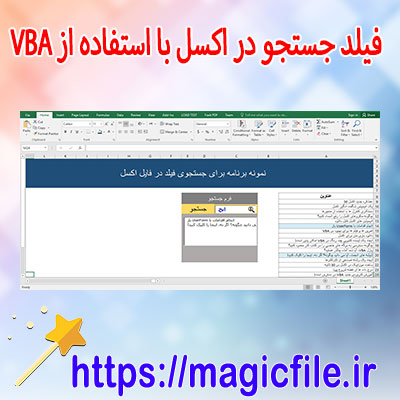
دانلود فیلد جستجو در اکسل با استفاده از VBA
در دنیای امروز، نرمافزار اکسل به عنوان یکی از قدرتمندترین ابزارهای مدیریت داده و تحلیل اطلاعات شناخته میشود. اما، زمانی که با حجم عظیمی از دادهها روبرو میشویم، نیاز داریم تا بتوانیم به سرعت و به راحتی فیلدهای خاصی را جستجو کنیم. اینجاست که قابلیت جستجو در اکسل اهمیت پیدا میکند، بهخصوص زمانی که میخواهیم این فرآیند را خودکار کنیم یا کاربر پسندتر بسازیم. یکی از روشهای موثر برای این هدف، استفاده از VBA (Visual Basic for Applications) است که به ما اجازه میدهد برنامهنویسی کنیم و امکانات سفارشی برای کاربر فراهم کنیم.
در این مقاله، قصد دارم به صورت جامع و کامل درباره نحوه دانلود و پیادهسازی فیلد جستجو در اکسل با کمک VBA توضیح دهم. ابتدا مفاهیم پایه را بررسی میکنیم، سپس به سراغ نمونه کدهای عملی و نکات مهم در پیادهسازی میرویم، در نهایت، مزایا و معایب این روش را نیز بررسی خواهیم کرد.
اهمیت فیلد جستجو در اکسل
وقتی با دادههای بزرگ و پیچیده کار میکنید، پیدا کردن اطلاعات مورد نیاز میتواند زمانبر و خستهکننده باشد. فرض کنید لیستی از هزاران رکورد دارید و میخواهید فقط رکوردهایی را پیدا کنید که در آنها مقدار خاصی وجود دارد. در این حالت، ابزارهای جستجو و فیلترهای پیشفرض اکسل کافی نیستند، یا شاید نیاز به جستجوی پیشرفتهتر دارید که بتواند چندین معیار را همزمان در نظر بگیرد.
در چنین مواردی، استفاده از فیلد جستجو، که میتواند به صورت یک سلول یا فرم تعاملی باشد، بسیار مفید است. این فیلد میتواند به کاربر اجازه دهد تا مقدار مورد نظر را وارد کند، و سپس نتایج مربوطه به صورت اتوماتیک فیلتر یا نمایش داده شوند. این کار، علاوه بر افزایش سرعت، کاربری نرمافزار را نیز بهبود میبخشد و تجربه کاربری را جذابتر میکند.
چرا از VBA استفاده کنیم؟
VBA، زبان برنامهنویسی قدرتمند در اکسل، به ما امکان میدهد تا قابلیتهای پیشرفته و سفارشی را پیادهسازی کنیم. با استفاده از VBA، میتوانیم:
- فیلدهای جستجو تعاملی بسازیم که به صورت دکمه و فرم ظاهر شوند.
- عملیات جستجو و فیلتر را به صورت خودکار انجام دهیم.
- نتایج جستجو را در همان صفحه یا در صفحات دیگر نمایش دهیم.
- قابلیتهای پیشرفته مانند جستجوی چند معیار، جستجوی تقریبی، و لینک به سایر دادهها را پیادهسازی کنیم.
در نتیجه، VBA ابزار بسیار مناسبی است که در کنار امکانات داخلی اکسل، امکانات سفارشی و حرفهایتری را فراهم میکند.
پیادهسازی فیلد جستجو در اکسل با VBA: گام به گام
حالا بیایید به سراغ جزئیات و مراحل عملی بپردازیم. در ادامه، یک نمونه پروژه ساده اما کاربردی را شرح میدهم که میتواند به عنوان نقطه شروع خوبی باشد.
مرحله ۱: آمادهسازی دادهها
فرض کنید جدولی دارید که در آن اطلاعات مختلفی ذخیره شده است. این جدول میتواند در Sheet1 قرار داشته باشد، و ستونهایی مانند "نام"، "آدرس"، "شماره تماس" و... داشته باشد. مطمئن شوید که دادهها به صورت منظم و بدون سطرهای خالی هستند.
مرحله ۲: افزودن فرم یا فیلد جستجو
یک روش ساده، اضافه کردن یک فرم UserForm است که شامل یک TextBox (برای وارد کردن مقدار جستجو) و چند دکمه است. برای افزودن فرم، از محیط VBA بر روی "Insert" کلیک کنید و "UserForm" را انتخاب کنید.
در این فرم، یک TextBox به نام "txtSearch" و یک Button به نام "btnSearch" قرار دهید. همچنین، میتوانید یک لیست باکس یا جدول برای نمایش نتایج اضافه کنید.
مرحله ۳: نوشتن کد VBA برای جستجو
حالا نوبت نوشتن کد است. نمونه کد زیر، هنگامی که کاربر روی دکمه "جستجو" کلیک میکند، تمامی سطرهای داده را بررسی میکند و سطرهایی که شامل مقدار وارد شده در TextBox هستند، در لیست نتایج نمایش میدهد.
vba
Private Sub btnSearch_Click()
Dim ws As Worksheet
Dim lastRow As Long
Dim i As Long
Dim searchTerm As String
Dim resultRow As Integer
Set ws = Worksheets("Sheet1")
lastRow = ws.Cells(ws.Rows.Count, "A").End(xlUp).Row
searchTerm = LCase(Me.txtSearch.Value)
resultRow = 1
'پاکسازی نتایج قبلی
... ← ادامه مطلب در magicfile.ir یک فایل در موضوع (دانلود فیلد جستجو در اکسل با استفاده از VBA) آماده کرده ایم که از لینک زیر می توانید دانلود فرمایید برای دانلود کردن به لینک زیر بروید
منبع : https://magicfile.ir
پایگاهداده SQLite ایران
دانلود دیتابیس لیست دهستانهای ایران (Excel و SQLite)
برای دانلود اینجا کلیک فرمایید (دانلود دیتابیس لیست دهستانهای ایران (Excel و SQLite))
جدول دهستانهای ایران , دانلود SQLite ایران , دانلود فهرست دهستان , دهستان بخش شهرستان استان , دهستانهای کشور , فایل اکسل دهستان , پایگاهداده SQLite ایران , پروژه دهستانها , دهستانهای ایران ,
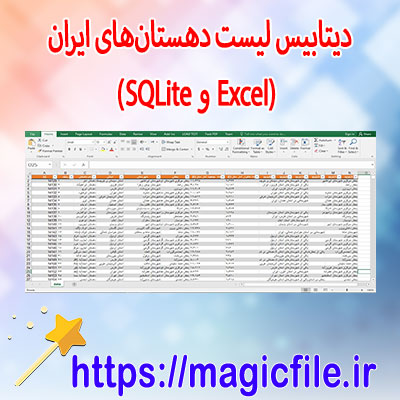
دانلود دیتابیس لیست دهستانهای ایران (Excel و SQLite): یک راهنمای جامع
در دنیای امروز، دادههای جغرافیایی و اطلاعات مربوط به مناطق مختلف کشورها، نقش بسیار مهمی در تحلیلهای اقتصادی، اجتماعی، و برنامهریزیهای توسعهای ایفا میکنند. در ایران، استانها، شهرستانها و به ویژه دهستانها، بخشهای اساسی برای تقسیمبندی سرزمینی و مدیریت بهتر منابع و امکانات هستند. بنابراین، داشتن یک دیتابیس کامل و بروزرسانیشده از لیست دهستانهای ایران، اهمیت زیادی پیدا میکند. این دیتابیسها، میتوانند در قالبهای مختلفی ارائه شوند، مانند فایلهای Excel و پایگاه داده SQLite، که هر کدام مزایای خاص خود را دارند و برای کاربردهای متفاوت مناسب هستند.
اهمیت و کاربردهای دیتابیس لیست دهستانهای ایران
اولاً، این دیتابیسها برای محققان و دانشمندان جغرافیا، برنامهریزان شهری و منطقهای، شرکتهای خدماتی، و حتی دولتها، ابزارهای ارزشمندی محسوب میشوند. مثلاً، در پروژههای توسعه روستایی، تحلیل توزیع جمعیت، برنامهریزی زیرساختها، و تخصیص منابع، نیاز به اطلاعات دقیق و بهروز است. ثانیاً، این دیتابیسها برای توسعه نرمافزارهای نقشهکشی، سیستمهای اطلاعات جغرافیایی (GIS) و سامانههای بومی، کاربرد دارند. همچنین، در حوزه آموزش و پژوهش، داشتن مجموعهای جامع، امکان تحلیلهای آماری و بررسیهای میدانی را فراهم میکند.
ساختار و محتوای دیتابیس لیست دهستانها
یک دیتابیس کامل باید شامل اطلاعات متنوعی باشد. به طور معمول، این اطلاعات شامل نام دهستان، نام شهرستان، استان، مرکزیت اداری، مساحت، جمعیت، و کدهای مربوطه است. در نسخههای Excel، این اطلاعات در قالب جدولهای مرتب و قابل ویرایش ارائه میشود، که امکان فیلتر کردن، مرتبسازی و تحلیل سریع را فراهم میکند. اما در قالب SQLite، این دادهها در قالب جداول ساختیافته قرار دارند، که برای توسعه برنامههای نرمافزاری و انجام عملیاتهای پیچیدهتر، بسیار مناسب است.
تفاوتهای بین فایل Excel و پایگاه داده SQLite
در حالی که فایل Excel، به عنوان یک ابزار قدرتمند برای مشاهده و ویرایش دادهها، بسیار کارآمد است، اما در مقابل، پایگاه داده SQLite، امکانات گستردهتری برای مدیریت حجم عظیم دادهها، ارتباط بین جداول، و اجرای پرسوجوهای پیچیده دارد. Excel بیشتر برای تحلیلهای سریع و سطحی م... ← ادامه مطلب در magicfile.ir
یک فایل در موضوع (دانلود دیتابیس لیست دهستانهای ایران (Excel و SQLite)) آماده کرده ایم که از لینک زیر می توانید دانلود فرمایید برای دانلود کردن به لینک زیر بروید
منبع : https://magicfile.ir
ثبت رویداد
فرم مدیریت رویدادها و خاطرات در اکسل با VBA + سورس کامل ثبت، ویرایش، حذف و جستجو
برای دانلود اینجا کلیک فرمایید (فرم مدیریت رویدادها و خاطرات در اکسل با VBA + سورس کامل ثبت، ویرایش، حذف و جستجو)
اکسل , ثبت رویداد , حذف و ویرایش در VBA , سورس کد اکسل , فرم VBA , فرم یادآوری در اکسل , مدیریت رویدادها , پروژه VBA اکسل , VBA , فرم مدیریت رویدادها اکسل ,
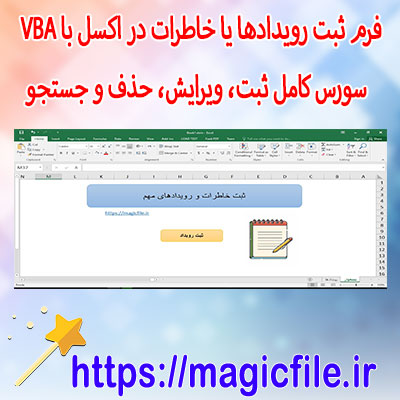
فرم مدیریت رویدادها و خاطرات در اکسل با VBA؛ راهکاری جامع و کارآمد برای ثبت، ویرایش، حذف، و جستجوی دادهها
در دنیای امروز، مدیریت و نگهداری خاطرات و رویدادهای شخصی یا کاری، به عنوان یکی از نیازهای اساسی هر فرد یا سازمان محسوب میشود. این کار، اگر به صورت دستی یا با ابزارهای غیرکارآمد انجام گیرد، ممکن است زمانبر و پرخطا باشد. اما با بهرهگیری از امکانات قدرتمند VBA در اکسل، میتوان یک فرم حرفهای و کاربرپسند طراحی کرد که فرآیندهای ثبت، ویرایش، حذف و جستجوی رویدادها و خاطرات را به صورت خودکار و هوشمندانه انجام دهد. در ادامه، به صورت کامل و جامع، این پروژه را بررسی میکنیم؛ از طراحی اولیه گرفته تا پیادهسازی سورس کامل.
ایجاد ساختار پایه در اکسل
ابتدا، باید یک فایل اکسل جدید ایجاد کنیم و ساختار دادههای مورد نیاز را مشخص کنیم. فرض کنید جدول ما شامل ستونهایی مانند "شناسه"، "تاریخ"، "نوع رویداد"، "توضیحات"، و "وضعیت" باشد. این ستونها کمک میکنند تا هر رویداد یا خاطره، به صورت منظم و قابل شناسایی ذخیره شود. شناسه منحصر به فرد، نقش کلیدی در عملیات ویرایش و حذف دارد؛ بنابراین، باید به صورت خودکار یا دستی تولید شود.
سپس، با استفاده از امکانات اکسل، جدول را به صورت یک جدول (Table) در میآوریم. این کار، مدیریت دادهها را آسانتر و عملیات جستجو و فیلتر را سریعتر میکند. بعد از این، نوبت به طراحی فرم میرسد.
طراحی فرم با VBA؛ ابزارهای لازم و ایجاد فرم
برای ساخت فرم، ابتدا وارد محیط VBA میشویم. این کار با زدن کلیدهای ALT + F11 انجام میگیرد. در پنجره VBA، از منوی Insert گزینه UserForm را انتخاب میکنیم. این فرم، محیطی است که کاربر در آن اطلاعات رویدادها را وارد یا ویرایش میکند.
در طراحی فرم، ابزارهای مختلفی مانند TextBox، ComboBox، Label، Button و ListBox را به کار میبریم. هر کدام نقش خاصی دارند؛ برای مثال، TextBox برای وارد کردن تاریخ یا توضیحات، ComboBox برای انتخاب نوع رویداد، و Button برای عملیات ثبت، ویرایش، حذف و جستجو.
در کنار طراحی ظاهری، باید کدهای VBA مربوط به عملکرد هر دکمه را بنویسیم. برای نمونه، عملیات ثبت جدید، باید اطلاعات وارد شده را در سطر جدید جدول ذخیره کند. عملیات ویرایش، باید با شناخت شناسه، دادههای موجود را تغییر دهد. حذف، بر اساس همان شناسه، رکورد مربوطه را حذف میکند. و عملیات جستجو، بر اساس معیارهای کاربر، نتایج مورد نظر را فیلتر میکند.
کدهای VBA برای عملیاتهای مختلف
در ادامه، نمونههایی از کدهای VBA برای هر عملیات آورده شده است:
1. ثبت رویداد جدید
vba
Private Sub btnSave_Click()
    Dim lastRow As Long
    lastRow = Sheets("رویدادها").Cells(Rows.Count, 1).End(xlUp).Row + 1
Sheets("رویدادها").Cells(lastRow, 1).Value = lastRow - 1 'شناسه
    Sheets("رویدادها").Cells(lastRow, 2).Value = txtDate.Value
    Sheets("رویدادها").Cells(lastRow, 3).Value = cboType.Value
    Sheets("رویدادها").Cells(lastRow, 4).Value = txtDescription.Value
    Sheets("رویدادها").Cells(lastRow, 5).Value = "فعال"
MsgBox "رویداد با موفقیت ث...  ← ادامه مطلب در magicfile.ir
یک فایل در موضوع (فرم مدیریت رویدادها و خاطرات در اکسل با VBA + سورس کامل ثبت، ویرایش، حذف و جستجو) آماده کرده ایم که از لینک زیر می توانید دانلود فرمایید برای دانلود کردن به لینک زیر بروید
منبع : https://magicfile.ir